AIインフォグラフィック
囲むだけで直せるAIインフォグラフィックツール
説明文、テンプレート、参考画像からインフォグラフィック、ロードマップ、ポスター、表紙画像を作ります。中身に説得力が必要なら、先にリサーチもできます。直したい部分を囲み、どう変えるかを書けば、Divriteはその部分だけを描き直します。すべての版が残ります。
- テキストまたは参考画像
- 一度に何か所でも修正
- すべての版の履歴
注釈
- 1中央のラベルを大きく太字に
- 2この部分を棒グラフに
囲んだ部分だけが変わる
バージョン
- v1
- v2
- v3
すべての版を保存 · どの版からでも続けて編集
まずリサーチ 画像もリサーチをもとに描けます。Divriteがテーマをリサーチしてから、その結果をもとに作図します。 ディープリサーチの仕組み →
[01] real outputs
Divriteで作った画像
下のロードマップは、テンプレートと一文から作りました。隣の作品は、長いコンテンツでの画像の使い方を示しています。データにはグラフ、現実のものには出典ページの写真、表紙やコンセプトにはAI画像です。
 Web page
92 sources · English Also as presentation and report
Robotics and Embodied AI Brief · Oct 9–22, 2026
● Generated with Divrite
 Web page
167 sources · English Also as presentation and report
Commercial Space Monthly · Sep 23 – Oct 22, 2026
● Generated with Divrite
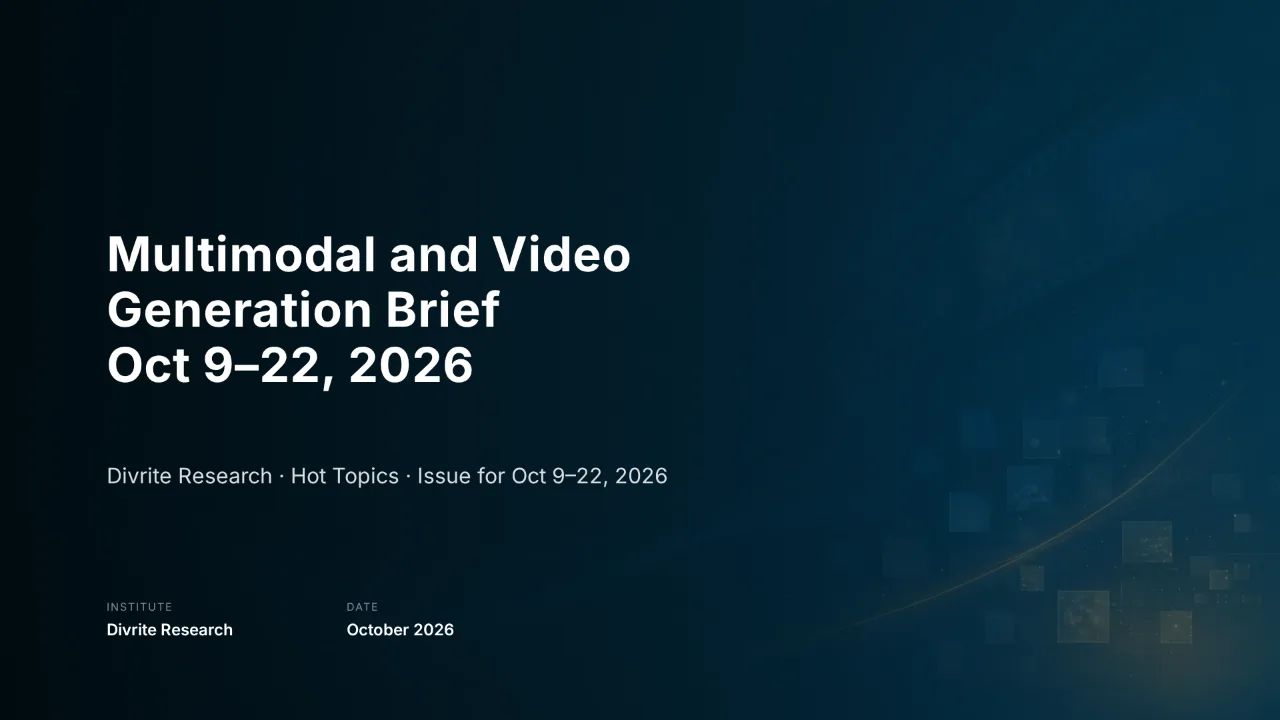 Web page
76 sources · English Also as presentation and report
Multimodal and Video Generation Brief · Oct 9–22, 2026
● Generated with Divrite
Every example here is a real Hot topics issue generated with Divrite.
See all Hot topics →[02] 使い方
まず作り、違うところだけ直す
-
ステップ 01
説明する
欲しい画像を説明するか、テンプレートから始めます。参考画像を加えてスタイルや内容を導くこともできます。縦、横、正方形から選べます。
-
ステップ 02
生成する
Divriteはまずこの画像が何を伝えるべきかを考え、構図と文字の配置を計画してから描きます。
-
ステップ 03
変えたい部分を囲む
変えたい部分を枠で囲み(いくつでも)、それぞれの枠にどう変えるかを書きます。枠の外はそのまま残ります。
-
ステップ 04
すべての版を保存
修正するたびに新しい版ができ、前の版も残ります。どの版からでも続けて修正でき、画像全体への修正も頼めます。
[03] チャットアシスタントとの比較
画像の修正で、最初からやり直さない
中身
チャット ·プロンプトだけから描く。
Divrite ·リサーチをもとに描けるので、図中の数字やラベルは実際の出典から来る。
修正
チャット ·プロンプトを書き直すと、まったく新しい画像になる。
Divrite ·特定の範囲を囲み、その部分だけを描き直す。
複数の修正
チャット ·1つのメッセージで直せるのは1か所。
Divrite ·一度に何か所でも注釈をつけ、それぞれに指示を書ける。
履歴
チャット ·前の結果はチャット履歴に流れていく。
Divrite ·版の履歴があり、どの版からでも分岐して直せる。
[$] 料金
$9.9/月から
すべてのプランにディープリサーチとすべての出力形式(スライド、レポート、Webページ、画像)が含まれます。支払いは毎月のクレジットで行い、各タスクは実行前に消費クレジットの目安を表示します。最終的な価格は決済画面に表示されます。
[04] よくある質問
よくある質問
どんな画像に向いていますか?
範囲指定の注釈でどう修正するのですか?
参考画像は使えますか?
前の版は残りますか?
Divriteはテーマをリサーチしてから作図できますか?
スライドやレポートの画像はどう選ばれますか?
[05] 関連
Divriteでできるほかのこと
- ディープリサーチ 質問を国ごとに分け、各国の言語で公的な一次情報を調べ、すべての論点がはっきりするまで続けます。 詳しく見る →
- AIプレゼン資料 リサーチしてから作るスライド。3つの密度から選べ、主要な数字はすべて確認済み。テキストを編集できるネイティブPPTXで書き出せます。 詳しく見る →
- リサーチレポート 章立ての長文レポート。グラフは1枚ずつ確認し、番号付きの参考文献つきでWordやPDFに書き出せます。 詳しく見る →
- インタラクティブWebページ リサーチしてから作るWebページ。章ナビゲーションと操作できるグラフつきで、リンクか1つのHTMLファイルで共有できます。 詳しく見る →
- 情報購読 フォローしているテーマを毎期あらためてリサーチし、定期ブリーフィングを届けます。 詳しく見る →